
Marginalen
Marginalen sind kleine Fenster neben den Beiträgen einer Kategorie (auf dem Smartphone im Menü). Lotta bietet drei Arten:
| Marginale | Zeigt |
|---|---|
| Kalender | die nächsten Termine aus Lotta-Kalendern oder externen Kalendern (iCal) |
| Webseite | eine andere Website, z.B. eine Anmeldung zum Newsletter oder einen Veranstaltungskalender |
| Vertretungsplan | den persönlichen Stunden- und Vertretungsplan aus Indiware |
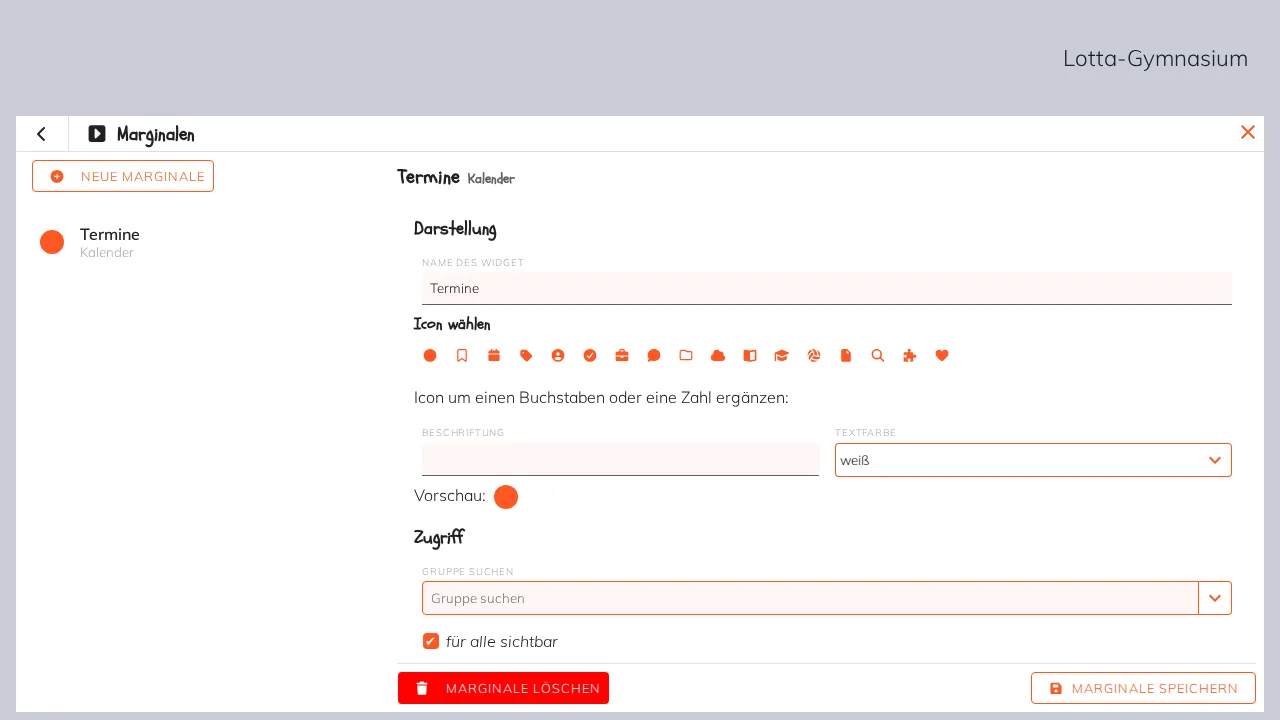
Eine Marginale erscheint erst, wenn Sie sie einer oder mehreren Kategorien zuordnen.
Eine Marginale erstellen
Abschnitt betitelt „Eine Marginale erstellen“- Öffnen Sie Seite verwalten → Marginale.
- Klicken Sie auf Marginale erstellen und wählen Sie Kalender-Marginale erstellen, Webseite-Marginale erstellen oder Vertretungsplan-Marginale erstellen.
- Legen Sie unter Darstellung den Namen und ein Icon fest. Das Icon können Sie um einen Buchstaben oder eine Zahl ergänzen, um ähnliche Marginalen zu unterscheiden.
- Wählen Sie unter Zugriff, wer die Marginale sieht: alle oder nur bestimmte Gruppen.
- Richten Sie unter Konfiguration den Inhalt ein (siehe unten).
- Klicken Sie auf Marginale speichern.
Kalender-Marginale
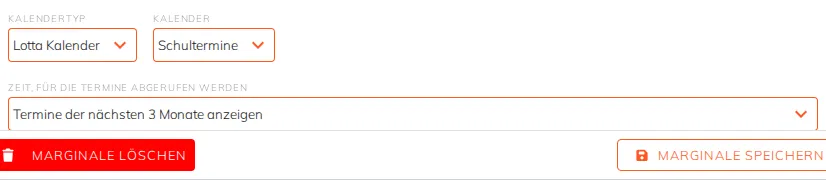
Abschnitt betitelt „Kalender-Marginale“Klicken Sie unter Konfiguration auf Kalender hinzufügen und wählen Sie den Kalendertyp:
- Lotta Kalender: einer der Kalender, die Sie unter Kalender angelegt haben.
- Externer Kalender (Abonnement im iCal-Format): Tragen Sie die Adresse des Kalenders ein,
einen Link zu einer
.ics-Datei, z.B. aus Google Kalender, Outlook oder dem Schulverwaltungsprogramm.
Wählen Sie außerdem, wie weit im Voraus Termine angezeigt werden (7 Tage bis ein Jahr). Eine Marginale kann mehrere Kalender zusammen anzeigen, jeweils in eigener Farbe: Klicken Sie dafür erneut auf Kalender hinzufügen.
Webseite-Marginale
Abschnitt betitelt „Webseite-Marginale“Tragen Sie unter URL die vollständige Adresse der Seite ein, z.B.
https://www.beispiel.de/termine. Die Seite wird in der Marginale angezeigt.
Vertretungsplan-Marginale
Abschnitt betitelt „Vertretungsplan-Marginale“Lotta zeigt jedem Mitglied seinen persönlichen Stunden- und Vertretungsplan aus der Software von Indiware. Meist legen Sie zwei Marginalen an:
- Eine Marginale mit dem Typ Indiware - Schüler, sichtbar für die Gruppe der Schülerinnen und Schüler.
- Eine Marginale mit dem Typ Indiware - Lehrer, sichtbar für die Gruppe der Lehrkräfte.
- Tragen Sie jeweils Schulnummer, Nutzername und Passwort Ihres Indiware-Zugangs ein (für Schüler und Lehrkräfte unterschiedlich).
Einer Kategorie zuordnen
Abschnitt betitelt „Einer Kategorie zuordnen“- Öffnen Sie Seite verwalten → Kategorien und wählen Sie die Kategorie aus.
- Setzen Sie ganz unten unter Marginalen die Haken bei den gewünschten Marginalen, oder wählen Sie Alle Marginalen aktivieren.
- Klicken Sie auf speichern.
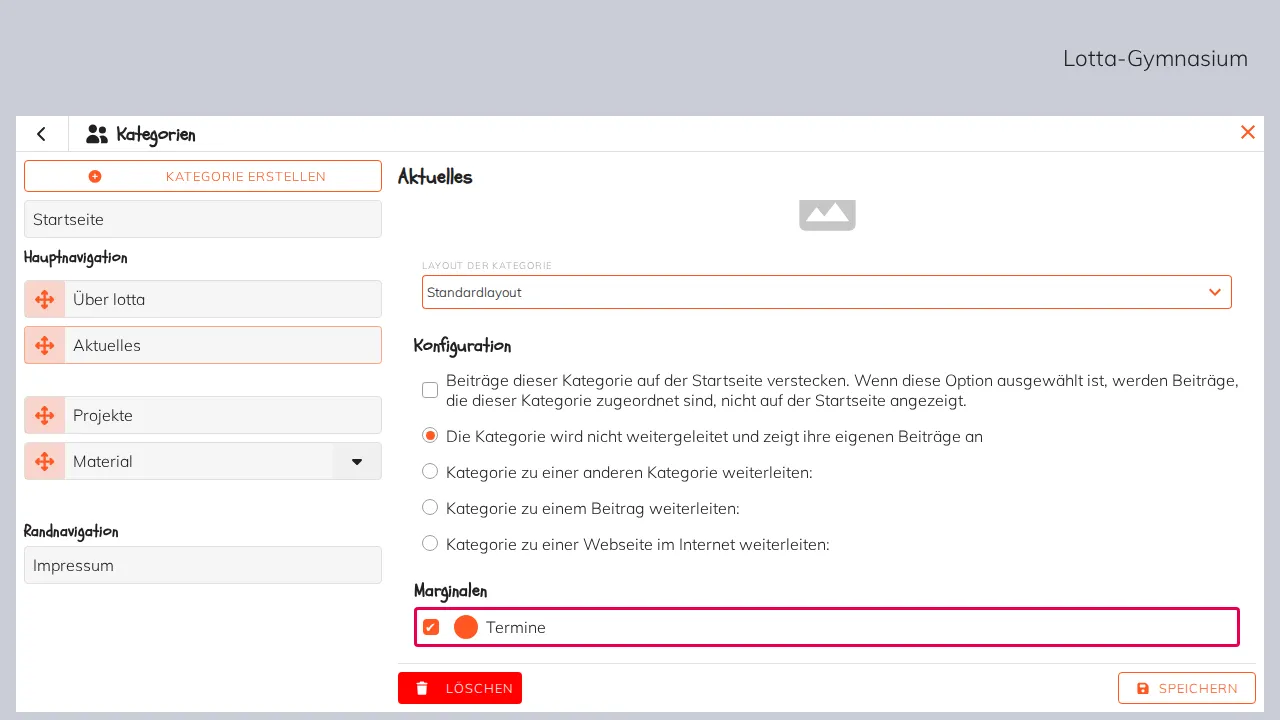
Wiederholen Sie das für jede Kategorie, in der die Marginale erscheinen soll, auch für die Startseite.
Eine Marginale löschen
Abschnitt betitelt „Eine Marginale löschen“Klicken Sie auf Marginale löschen und bestätigen Sie mit Marginale endgültig löschen.