
Ihr erster Beitrag
Jedes Mitglied kann Beiträge schreiben: Neuigkeiten, Unterrichtsmaterial, Projektberichte. Ein Beitrag ist eine eigene kleine Webseite, die Sie aus Modulen wie Text, Bild oder Galerie zusammensetzen. Damit er erscheint, gibt ihn ein Admin frei.
1. Beitrag anlegen
Abschnitt betitelt „1. Beitrag anlegen“- Melden Sie sich an und klicken Sie oben rechts auf Neuer Beitrag (auf dem Smartphone: Menü → Beitrag).
- Geben Sie einen aussagekräftigen Titel ein und klicken Sie auf Beitrag erstellen.
Lotta öffnet den Beitrag im Bearbeitungsmodus.
2. Die Vorschau gestalten
Abschnitt betitelt „2. Die Vorschau gestalten“Oben sehen Sie die Beitragsvorschau, so wie sie später in der Kategorie und auf der Startseite erscheint.
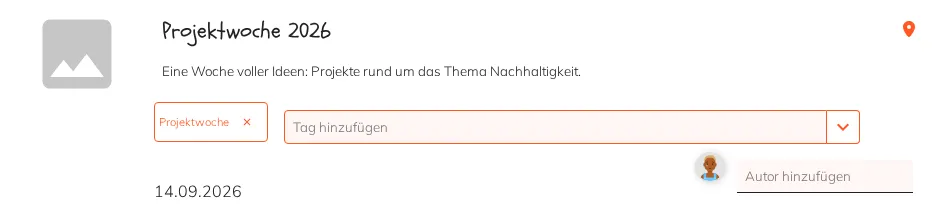
- Vorschaubild: Klicken Sie auf Vorschaubild ändern und wählen Sie ein Bild aus Meine Dateien oder laden Sie eines hoch. Ideal ist ein Querformat von etwa 1200 × 800 Pixeln.
- Vorschautext: Ein, zwei Sätze, die neugierig machen.
- Tags: Themen wie „Projektwoche“ verbinden Beiträge aus verschiedenen Kategorien. Tippen Sie unter Tag hinzufügen einen Begriff und bestätigen Sie mit Komma oder Leertaste.
- Autorinnen und Autoren: Mit Autor hinzufügen laden Sie weitere Mitglieder ein, am Beitrag mitzuarbeiten, z.B. für Teamteaching. Alle Eingetragenen können den Beitrag bearbeiten.
3. Inhalte mit Modulen hinzufügen
Abschnitt betitelt „3. Inhalte mit Modulen hinzufügen“Unter der Vorschau fügen Sie mit einem Klick auf ein Modul Inhalte hinzu: Text, Titel, Bild, Galerie, Dateien, Trennlinie, Tabelle, Formular, Video oder Audio. Sie können beliebig viele Module kombinieren und ihre Reihenfolge später ändern.
4. Einstellungen festlegen und speichern
Abschnitt betitelt „4. Einstellungen festlegen und speichern“Ganz unten unter Beitrags-Einstellungen legen Sie fest:
- wer den Beitrag sehen darf (Sichtbarkeit),
- in welcher Kategorie er erscheint (Kategorie zuordnen),
- ob Reaktionen erlaubt sind,
- und den Status unter Veröffentlichung: Lassen Sie Entwurf stehen, solange Sie noch arbeiten. Wenn der Beitrag fertig ist, wählen Sie Zur Kontrolle freigeben.
Klicken Sie dann auf speichern.
→ Sichtbarkeit & Einstellungen
5. Freigabe abwarten
Abschnitt betitelt „5. Freigabe abwarten“Die Admins bekommen eine E-Mail und sehen Ihren Beitrag in ihrer Liste der freizugebenden Beiträge. Sobald ein Admin ihn freigibt, erscheint er in der Kategorie und auf der Startseite. Ihre Beiträge und ihren Status finden Sie unter Mein Profil → Meine Beiträge.