Formular
Mit dem Formularmodul sammeln Sie Angaben von Lesenden: Kontaktanfragen, Anmeldungen zu einer Veranstaltung, Rückmeldungen oder kleine Umfragen.
Ein Formular anlegen
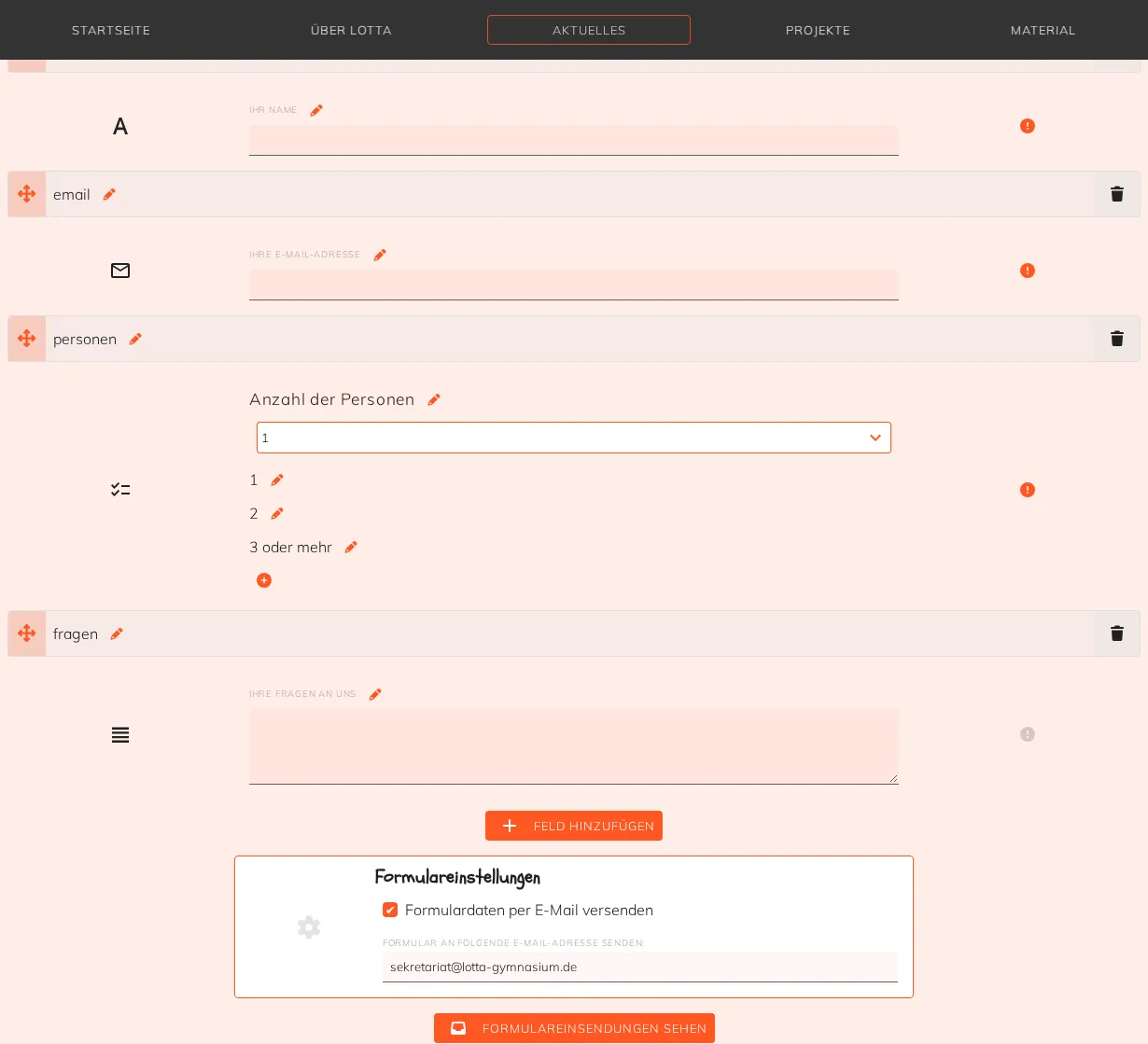
Abschnitt betitelt „Ein Formular anlegen“- Klicken Sie auf Formular.
- Klicken Sie auf Feld hinzufügen und wählen Sie die Art des Feldes (siehe unten).
- Klicken Sie auf den Namen des Feldes, um ihn zu ändern, z.B. „Ihr Name“.
- Legen Sie mit dem Schalter unter erforderlich? fest, ob das Feld ausgefüllt werden muss.
- Wiederholen Sie das für alle Felder und speichern Sie den Beitrag.
Feldarten
Abschnitt betitelt „Feldarten“| Feld | Wofür? |
|---|---|
| E-Mail-Adresse | eine E-Mail-Adresse, z.B. für Rückfragen; Lotta prüft das Format |
| Textzeile | kurze Angaben wie Name oder Klasse |
| Textbereich | längere Texte, z.B. eine Nachricht |
| Datumsfeld | ein Datum |
| Checkbox | Ja/Nein-Fragen, z.B. eine Einverständniserklärung |
| Radio-Buttons | genau eine Antwort aus mehreren Möglichkeiten |
| Auswahl | eine Antwort aus einer aufklappbaren Liste |
| Datei-Upload | eine Datei (bis 15 MB), die mit dem Formular gesendet wird |
Bei Radio-Buttons und Auswahl legen Sie die Möglichkeiten mit Option hinzufügen fest.
Was passiert mit den Einsendungen?
Abschnitt betitelt „Was passiert mit den Einsendungen?“In den Formulareinstellungen setzen Sie den Haken bei Formulardaten per E-Mail versenden und tragen die E-Mail-Adresse ein, an die jede Einsendung geschickt wird.
Zusätzlich speichert Lotta alle Einsendungen. Im Bearbeitungsmodus öffnen Sie sie mit Formulareinsendungen sehen und laden sie mit Einsendungen als CSV herunterladen herunter, z.B. um sie in einer Tabellenkalkulation auszuwerten.

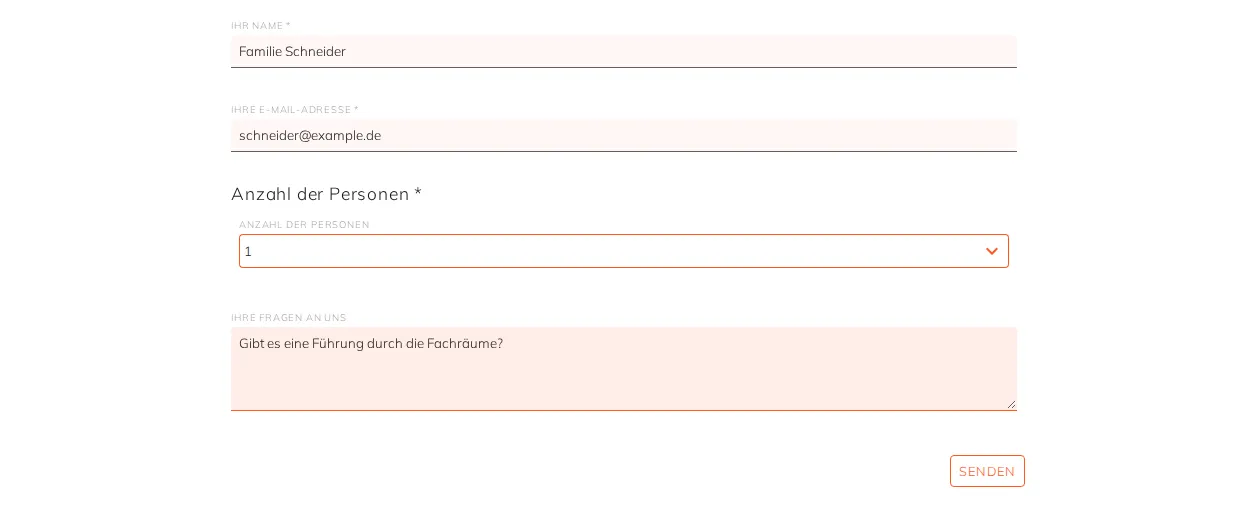
So sieht es für Lesende aus
Abschnitt betitelt „So sieht es für Lesende aus“Lesende füllen das Formular aus und klicken auf Senden. Lotta bestätigt mit „Das Formular wurde erfolgreich versendet.“