
Meine Dateien
Jedes Mitglied hat einen eigenen Speicher für Dateien. Nur Sie selbst sehen ihn. Sichtbar für andere wird eine Datei erst, wenn Sie sie in einem Beitrag oder einer Nachricht verwenden.
Öffnen Sie Mein Profil → Meine Dateien und Medien (auf dem Smartphone: Menü → Dateien).
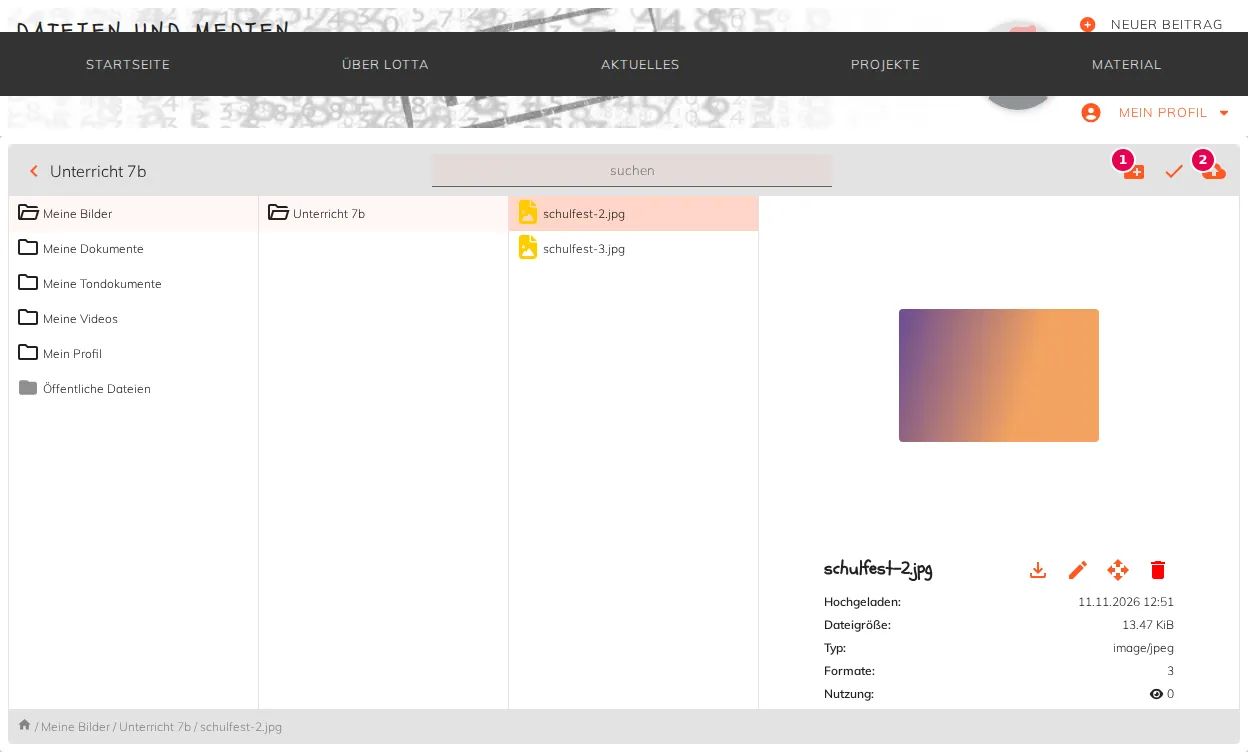
Dateien hochladen
Abschnitt betitelt „Dateien hochladen“Klicken Sie auf Datei hochladen (②) und wählen Sie eine oder mehrere Dateien aus, oder ziehen Sie Dateien mit der Maus in den geöffneten Ordner. Während des Hochladens zeigt Lotta den Fortschritt an; ein Klick darauf öffnet die Liste der laufenden Uploads.
Bilder, Videos und Audiodateien wandelt Lotta nach dem Hochladen automatisch in passende Formate um, damit sie auf allen Geräten schnell laden. Bei großen Videos dauert das einige Minuten.
Ordner und Dateien verwalten
Abschnitt betitelt „Ordner und Dateien verwalten“- Ordner erstellen: Klicken Sie auf Ordner erstellen (①), geben Sie einen Namen ein und bestätigen Sie.
- Umbenennen, Verschieben, Herunterladen, Löschen: Wählen Sie eine oder mehrere Dateien aus und nutzen Sie die Symbole in der Vorschau oder das Kontextmenü.
- Suchen: Das Suchfeld oben durchsucht alle Ihre Ordner und die öffentlichen Dateien.
- Details: Wählen Sie eine Datei aus, sehen Sie rechts Größe, Typ, umgewandelte Formate und unter Nutzung, in welchen Beiträgen die Datei verwendet wird.
Sehr große Ordner lädt Lotta nach und nach: Weitere Dateien erscheinen, sobald Sie nach unten scrollen.
Öffentliche Dateien
Abschnitt betitelt „Öffentliche Dateien“Ordner mit einem halbtransparenten Symbol sind öffentliche Ordner. Die Admins legen dort Dateien ab, die alle verwenden dürfen, zum Beispiel das Schullogo, Bilder für Vorschaubilder oder Vorlagen. Sie können diese Dateien in Ihre Beiträge übernehmen, aber nicht ändern.
Speicherplatz
Abschnitt betitelt „Speicherplatz“Wie viel Platz Ihnen zur Verfügung steht, legt Ihre Schule fest (siehe Nutzung, Speicher & Statistiken). Ist der Speicher voll, löschen Sie nicht mehr benötigte Dateien oder fragen Sie die Admins.