
Darstellung & Grundeinstellungen
Allgemeines
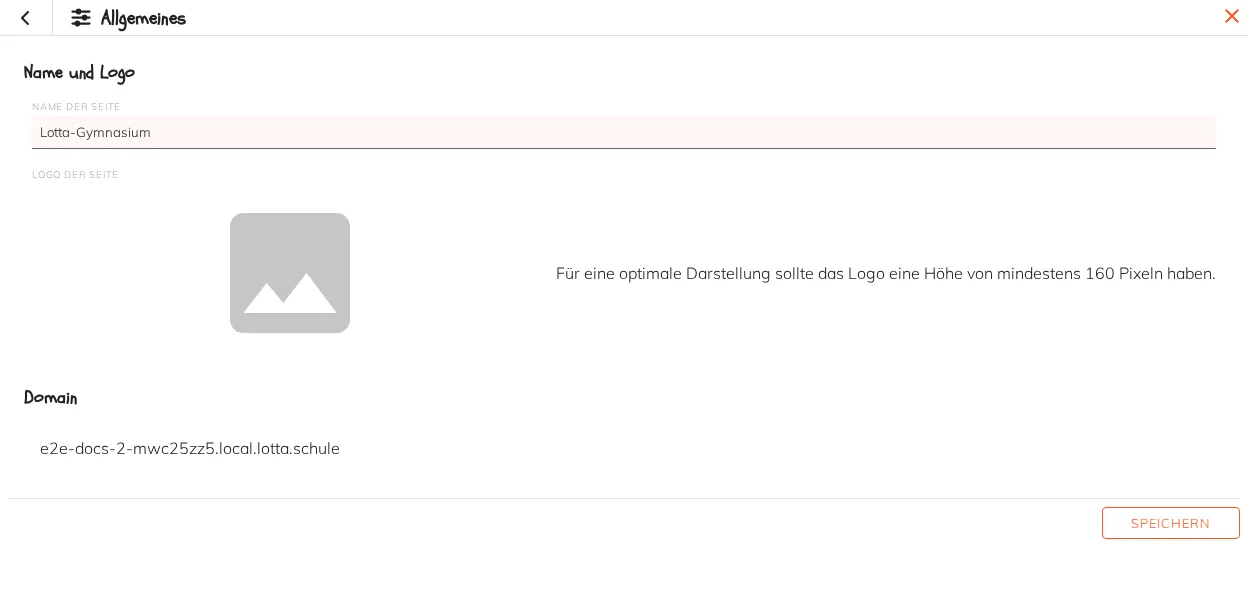
Abschnitt betitelt „Allgemeines“Unter Seite verwalten → Allgemeines legen Sie fest:
- Name der Seite: erscheint oben auf der Website und im Browser-Tab.
- Logo der Seite: Mit Logo ändern laden Sie das Logo Ihrer Schule hoch. Es sollte mindestens 160 Pixel hoch sein.
- Domain: die Adressen, unter denen Ihre Lotta-Seite erreichbar ist. Möchten Sie eine eigene
Adresse wie
www.meine-schule.denutzen, wenden Sie sich an das Lotta-Team.
Klicken Sie auf speichern.
Darstellung
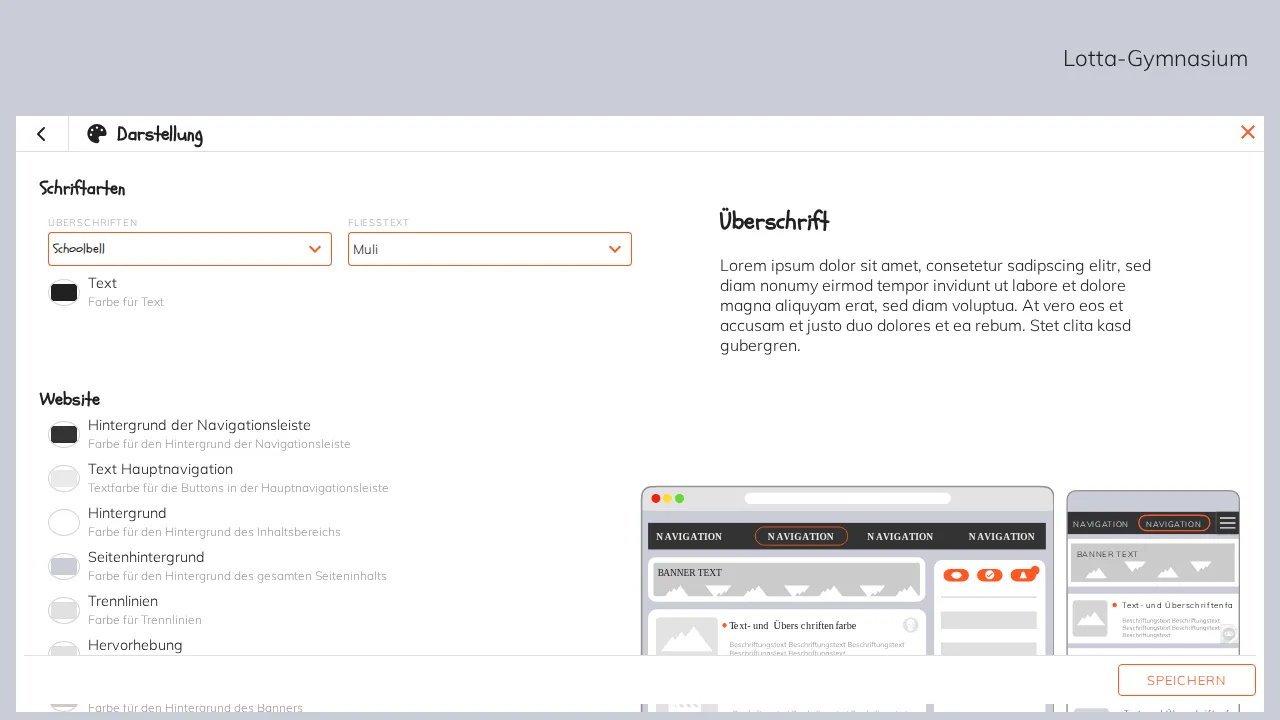
Abschnitt betitelt „Darstellung“Unter Seite verwalten → Darstellung gestalten Sie das Aussehen Ihrer Website. Die Vorschau zeigt jede Änderung sofort; übernommen wird sie erst mit speichern.
Vorlagen
Abschnitt betitelt „Vorlagen“Am schnellsten starten Sie mit einer Vorlage: Bildungseinrichtung, Frau Flieders Pastellpalast, Klassenbester oder Schiefertafel. Ein Klick übernimmt alle Farben der Vorlage; danach passen Sie einzelne Farben an.
- Website: Hintergrund der Navigationsleiste, Text der Hauptnavigation, Hintergrund, Seitenhintergrund, Trennlinien, Hervorhebung, Bannerhintergrund.
- Buttons: Farbe von Buttons und Akzenten, Textfarbe der Buttons.
- Besondere Buttons: Farben für Fehler, Erfolg, deaktivierte Buttons und Badges.
Die Farbe Button & Akzente ist die Akzentfarbe Ihrer Lotta-Seite: Sie markiert z.B. neue Beiträge und aktive Menüpunkte.
Schriftarten
Abschnitt betitelt „Schriftarten“Wählen Sie je eine Schriftart für Überschriften und Fließtext und die Farbe des Textes.
Abstände und Rundungen
Abschnitt betitelt „Abstände und Rundungen“- Abstand: wie viel Platz zwischen den Beitragsvorschauen ist.
- Rundungen für Buttons: wie rund die Ecken von Buttons und Vorschauen sind.
Hintergrundbild
Abschnitt betitelt „Hintergrundbild“Mit Hintergrundbild ändern legen Sie ein Bild hinter die ganze Website. Mit dem Schieberegler darunter stellen Sie ein, wie stark das Bild durchscheint: Je weniger, desto mehr sieht man von der Farbe Seitenhintergrund und desto ruhiger wirkt die Seite.