
Mein Profil
Ihre Daten finden Sie unter Mein Profil → Meine Daten (auf dem Smartphone: Menü → Profil).
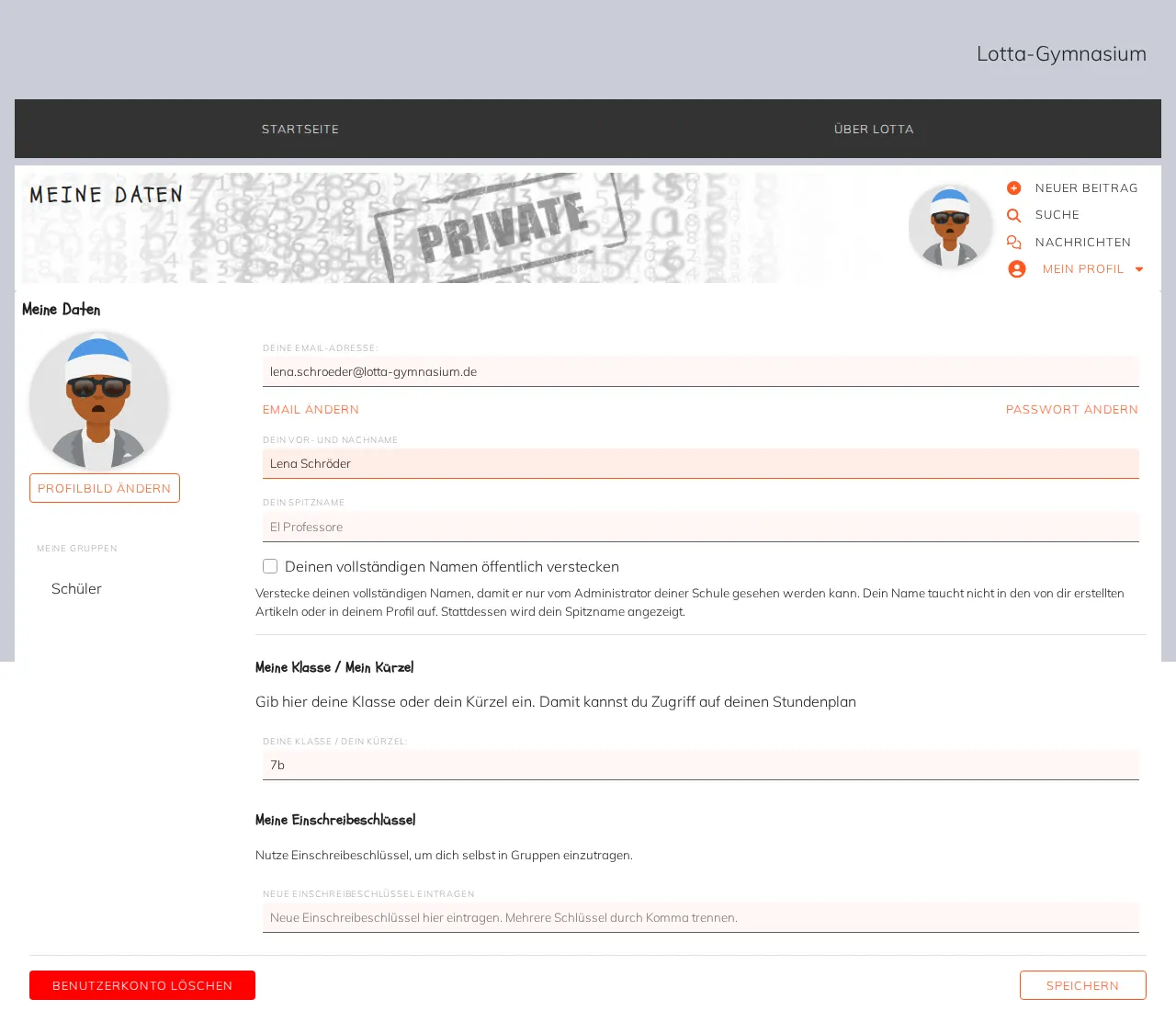
Nach jeder Änderung klicken Sie unten auf Speichern.
Profilbild
Abschnitt betitelt „Profilbild“Lotta legt beim Registrieren automatisch ein Profilbild an. Mit Profilbild ändern laden Sie ein eigenes hoch.
Name und Spitzname
Abschnitt betitelt „Name und Spitzname“Unter Dein Vor- und Nachname steht Ihr richtiger Name, unter Dein Spitzname der Name, den Sie anderen zeigen möchten. Setzen Sie den Haken bei Deinen vollständigen Namen öffentlich verstecken, sehen andere Mitglieder nur Ihren Spitznamen.
Klasse oder Kürzel
Abschnitt betitelt „Klasse oder Kürzel“Unter Meine Klasse / Mein Kürzel tragen Schülerinnen und Schüler ihre Klasse ein (z.B.
7b), Lehrkräfte ihr Kürzel (z.B. Mei). Lotta braucht diese Angabe, um Ihren persönlichen
Vertretungsplan anzuzeigen (siehe Kalender & Vertretungsplan).
Wie die Angabe genau geschrieben wird, erfahren Sie bei Ihrer Schule.
Einschreibeschlüssel eintragen
Abschnitt betitelt „Einschreibeschlüssel eintragen“Mit einem Einschreibeschlüssel werden Sie Mitglied einer Gruppe und sehen ihre Inhalte.
- Tippen Sie den Schlüssel unter Meine Einschreibeschlüssel in das Eingabefeld. Mehrere Schlüssel trennen Sie mit einem Komma.
- Der Schlüssel erscheint als Kästchen unter dem Feld.
- Klicken Sie auf Speichern.
Hat es geklappt, steht die Gruppe unter Meine Gruppen. Erscheint sie nicht, prüfen Sie die Schreibweise oder fragen Sie, ob der Schlüssel noch gültig ist.

E-Mail-Adresse und Passwort ändern
Abschnitt betitelt „E-Mail-Adresse und Passwort ändern“Klicken Sie neben Ihrer E-Mail-Adresse auf Email ändern oder Passwort ändern. Zur Sicherheit bestätigen Sie die Änderung mit Ihrem aktuellen Passwort. Ihre neue E-Mail-Adresse ist ab sofort Ihr Benutzername.
Benutzerkonto löschen
Abschnitt betitelt „Benutzerkonto löschen“Wenn Sie die Schule verlassen, können Sie Ihr Konto selbst löschen. Klicken Sie auf Benutzerkonto löschen; Lotta führt Sie durch vier Schritte:
- Start: Lotta erklärt, was gelöscht wird.
- Beiträge prüfen: Sie sehen, bei welchen veröffentlichten Beiträgen Sie als Autorin oder Autor eingetragen sind.
- Dateien: Dateien, die in Beiträgen verwendet werden, können Sie der Schule übergeben, damit die Beiträge vollständig bleiben. Andere Dateien laden Sie bei Bedarf vorher herunter.
- Bestätigen: Klicken Sie auf Daten endgültig löschen.