
Kalender
Lotta hat eigene Kalender für die Termine Ihrer Schule. Sie zeigen sie in Kalender-Marginalen an und können sie per Link zum Abonnieren freigeben.
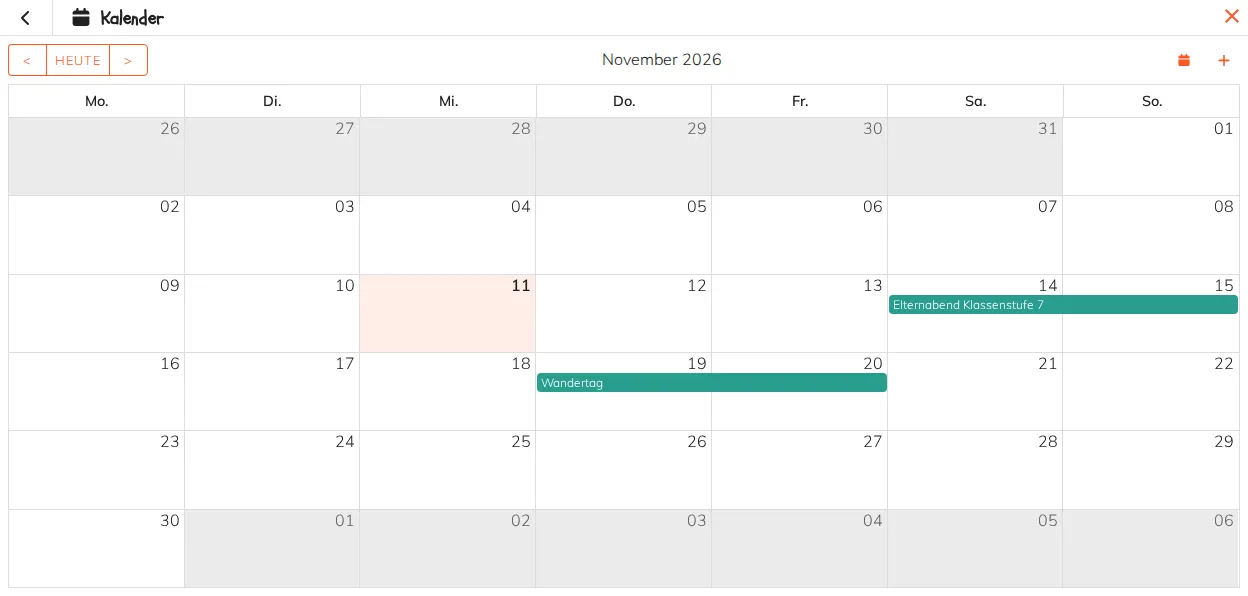
Öffnen Sie Seite verwalten → Kalender. Sie sehen alle Termine in der Monatsansicht.
Einen Kalender anlegen
Abschnitt betitelt „Einen Kalender anlegen“- Klicken Sie auf Kalender verwalten und dann auf Kalender erstellen.
- Geben Sie einen Namen ein, z.B. „Schultermine“ oder „Klausurtermine“, und wählen Sie eine Farbe.
- Klicken Sie auf Kalender erstellen.
Legen Sie so viele Kalender an, wie Sie brauchen, z.B. einen öffentlichen für die Schule und einen internen für das Kollegium. Wer welche Termine sieht, bestimmen Sie über die Marginalen, in denen Sie die Kalender anzeigen.
Einen Termin eintragen
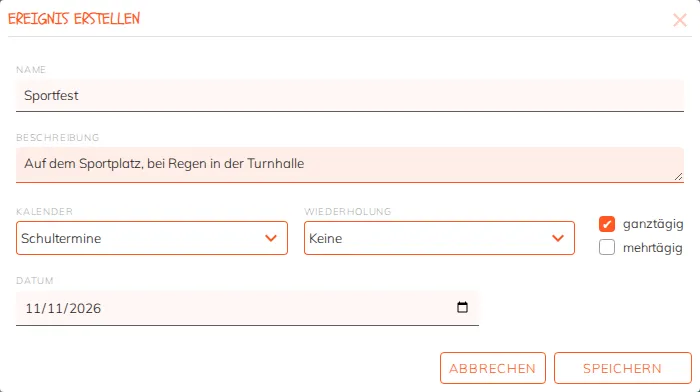
Abschnitt betitelt „Einen Termin eintragen“- Klicken Sie auf Ereignis erstellen.
- Geben Sie Name und bei Bedarf eine Beschreibung ein, z.B. den Ort.
- Wählen Sie den Kalender, in dem der Termin stehen soll.
- Legen Sie die Zeit fest:
- ganztägig für Termine ohne Uhrzeit, z.B. Wandertage
- ohne Haken bei ganztägig mit Startzeit und Endzeit
- mehrtägig mit Enddatum, z.B. für Klassenfahrten.
- Wählen Sie bei Bedarf eine Wiederholung: täglich, wöchentlich, zweiwöchentlich, monatlich oder jährlich.
- Klicken Sie auf speichern.
Um einen Termin zu ändern oder zu löschen, klicken Sie im Kalender darauf. Beim Löschen eines wiederkehrenden Termins werden alle seine Wiederholungen gelöscht.
Einen Kalender teilen
Abschnitt betitelt „Einen Kalender teilen“Mit einem öffentlichen Link können Eltern, Lehrkräfte sowie Schülerinnen und Schüler den Kalender in ihrer eigenen Kalender-App abonnieren und sehen neue Termine automatisch.
- Klicken Sie auf Kalender verwalten und beim gewünschten Kalender auf bearbeiten.
- Setzen Sie den Haken bei Dieser Kalender sollte über einen Link öffentlich zugänglich sein und klicken Sie auf speichern.
- Öffnen Sie den Kalender erneut und kopieren Sie den Öffentlichen Link mit Link in die Zwischenablage kopieren.
- Geben Sie den Link weiter, z.B. in einem öffentlichen Beitrag.