
Kategorie-Einstellungen
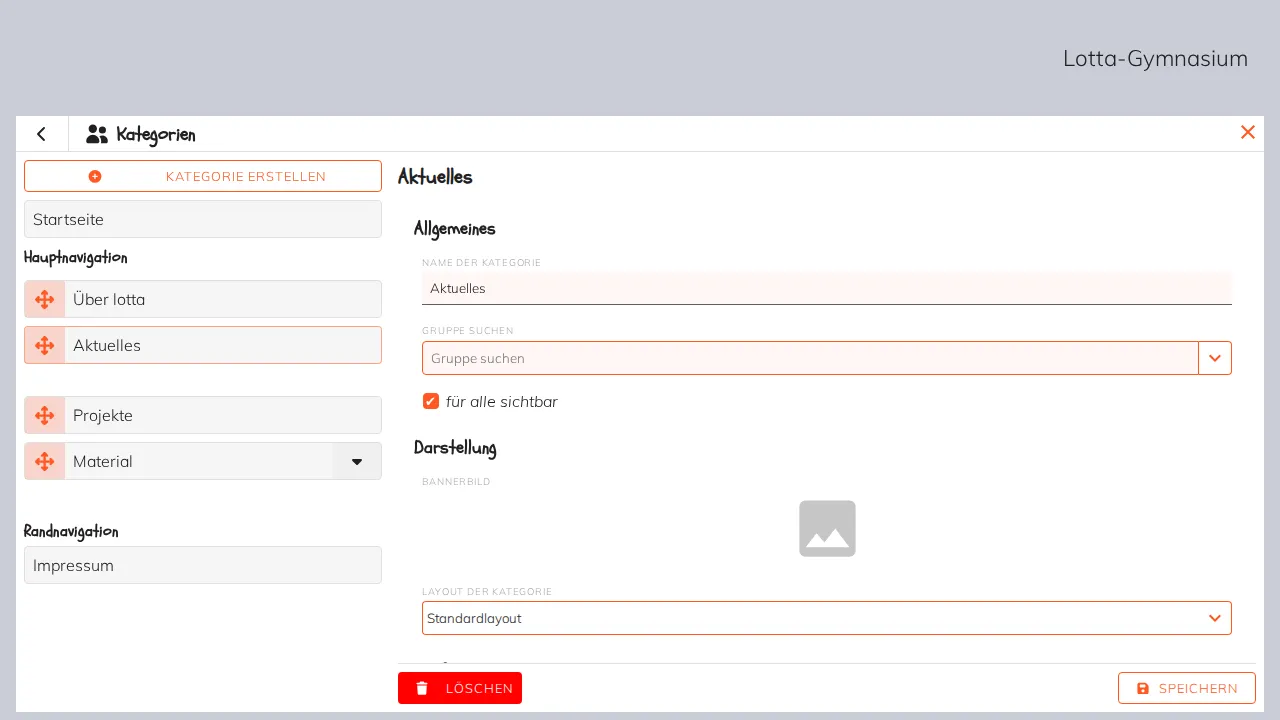
Wählen Sie unter Seite verwalten → Kategorien eine Kategorie aus. Rechts erscheinen ihre Einstellungen. Klicken Sie nach Änderungen auf speichern.
Allgemeines
Abschnitt betitelt „Allgemeines“- Name der Kategorie: der Text im Menü.
- Sichtbarkeit: Standardmäßig ist eine Kategorie für alle sichtbar. Wählen Sie eine oder mehrere Gruppen, sehen nur deren Mitglieder den Menüpunkt (siehe Rechte & Sichtbarkeit verstehen).
Darstellung
Abschnitt betitelt „Darstellung“- Bannerbild: Mit Banner ändern wählen Sie ein Bild, das oben in der Kategorie erscheint, mit dem Namen der Kategorie darauf. Am besten eignet sich ein breites Querformat.
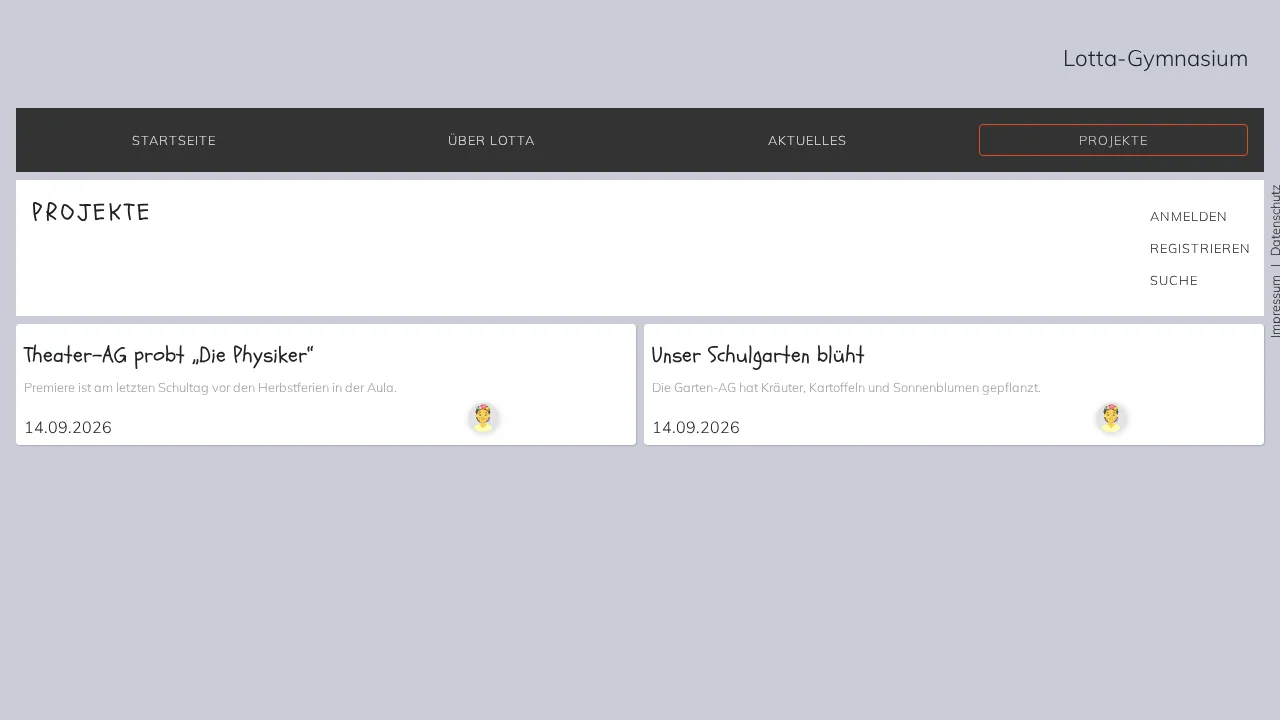
- Layout der Kategorie bestimmt, wie die Beitragsvorschauen aussehen:
| Layout | Geeignet für |
|---|---|
| Standardlayout | alle Angaben zum Beitrag mit großem Vorschaubild; gut für Neuigkeiten |
| Kompaktlayout | schmale Vorschauen, viele Beiträge auf einen Blick; gut für Material mit vielen Beiträgen |
| Zweispaltenlayout | zwei Beiträge nebeneinander, das Vorschaubild steht im Vordergrund; gut für Projekte und Galerien |
Konfiguration
Abschnitt betitelt „Konfiguration“Beiträge dieser Kategorie auf der Startseite verstecken: Die Beiträge erscheinen dann nur in dieser Kategorie, nicht auf der Startseite. Sinnvoll für Bereiche mit vielen Beiträgen, die täglich aktualisiert werden, z.B. Unterrichtsmaterial.
Weiterleitungen
Abschnitt betitelt „Weiterleitungen“Eine Kategorie kann statt eigener Beiträge woandershin führen:
- Die Kategorie wird nicht weitergeleitet und zeigt ihre eigenen Beiträge an: der Normalfall.
- Kategorie zu einer anderen Kategorie weiterleiten: z.B. leitet die Hauptkategorie „Material“ direkt zu ihrer ersten Unterkategorie weiter, wenn sie selbst keine Beiträge hat.
- Kategorie zu einem Beitrag weiterleiten: zeigt genau einen Beitrag, z.B. für Impressum und Datenschutz. Tippen Sie, um den Beitrag zu suchen.
- Kategorie zu einer Webseite im Internet weiterleiten: z.B. zum Schulmailer, zum digitalen Klassenbuch oder zur Mensa-Bestellung. Solche Kategorien in der Seitenleiste öffnen sich in einem neuen Fenster.
Marginalen
Abschnitt betitelt „Marginalen“Wählen Sie die Marginalen, die neben den Beiträgen dieser Kategorie erscheinen sollen, oder Alle Marginalen aktivieren. Wer eine Marginale sieht, hängt zusätzlich von deren Sichtbarkeit ab.