
Gruppen
Gruppen sind das Herzstück von Lotta. Mit ihnen legen Sie fest, wer welche Kategorien, Beiträge und Marginalen sieht, wer Admin ist und mit wem man chatten kann. Bevor Sie Gruppen anlegen, lohnt ein Blick auf Rechte & Sichtbarkeit verstehen und die Beispiele.
Eine Gruppe anlegen
Abschnitt betitelt „Eine Gruppe anlegen“- Öffnen Sie Seite verwalten → Gruppen.
- Klicken Sie auf Gruppe erstellen.
- Geben Sie unter Name der Gruppe einen Namen ein, z.B. „Klasse 7b“, und klicken Sie auf Gruppe erstellen.
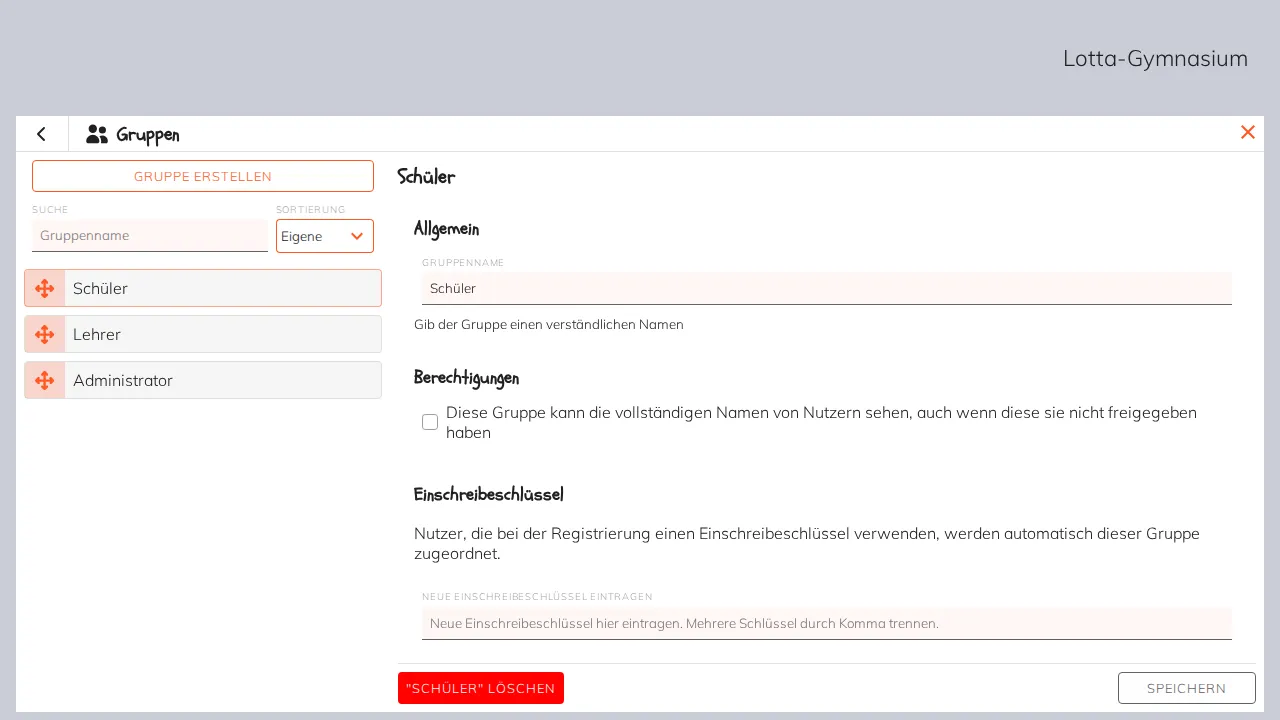
Die neue Gruppe ist ausgewählt, und Sie können ihre Einstellungen festlegen. Klicken Sie danach auf speichern.
Einstellungen einer Gruppe
Abschnitt betitelt „Einstellungen einer Gruppe“- Gruppenname: jederzeit änderbar, z.B. beim Schuljahreswechsel.
- Berechtigungen: siehe unten.
- Einschreibeschlüssel: Wer einen dieser Schlüssel in seinem Profil oder bei der Registrierung einträgt, gehört zur Gruppe (siehe Einschreibeschlüssel).
Berechtigungen
Abschnitt betitelt „Berechtigungen“- Diese Gruppe hat universelle Administratorrechte: Alle Mitglieder der Gruppe sind Admins. Sie sehen alle Inhalte, können jeden Beitrag bearbeiten und alles unter Seite verwalten ändern. Vergeben Sie das nur an eine kleine Gruppe, z.B. „Administration“, und weisen Sie ihre Mitglieder direkt zu, statt einen Schlüssel zu verteilen.
- Diese Gruppe kann die vollständigen Namen von Nutzern sehen, auch wenn diese sie nicht freigegeben haben: Gedacht für Lehrkräfte, damit sie im Chat wissen, wer sich hinter einem Spitznamen verbirgt.
Gruppen sortieren und finden
Abschnitt betitelt „Gruppen sortieren und finden“Ziehen Sie Gruppen in der Liste an die gewünschte Position. Diese Reihenfolge gilt überall, wo Gruppen zur Auswahl stehen. Bei vielen Gruppen hilft das Suchfeld; unter Sortierung lässt sich die Liste auch nach Name ordnen.
Gruppen aus Eduplaces
Abschnitt betitelt „Gruppen aus Eduplaces“Ist Ihre Lotta-Seite mit Eduplaces verbunden, erscheinen die Gruppen aus Eduplaces mit einem eigenen Symbol. Sie werden in Eduplaces verwaltet; Name und Mitglieder lassen sich in Lotta nicht ändern (siehe Anmeldung & Eduplaces).
Eine Gruppe löschen
Abschnitt betitelt „Eine Gruppe löschen“Klicken Sie in den Einstellungen der Gruppe auf „Name“ löschen und bestätigen Sie mit Gruppe endgültig löschen. Gruppen mit Administratorrechten lassen sich nicht löschen.